


8KPLAY.DE
PLAYER AKTIVIERUNG
Verfügbarkeit für Abholungen konnte nicht geladen werden
8K PLAY ist ein allgemeiner Media Player und enthält keine Inhalte oder Wiedergabelisten
Um Inhalte darauf abspielen zu können benötigen sie einen Account Zugang.
Unterstützte Geräte können gegen eine einmalige Gebühr von 9€ EURO pro Gerät aktiviert werden

Einklappbarer Inhalt
Player aktualisieren
⚠️ Update erforderlich
CRYSTAL PLAYER WIRD ZU 8KPLAY
Bitte installiere die neue Version, damit du von den neuen Vorteilen profitierst.
🔐 Warum das Update?
Crystal Player wird durch die neue 8KPlay App ersetzt.
Mit der neuen Version erhältst du Zugriff auf unser Kundenportal. Dort kannst du dein Gerät mit deiner E-Mail-Adresse und MAC-Adresse verwalten, Aktivierungen einsehen und dein Gerät selbst steuern.
📺 Firestick Anleitung
Gehe auf „Apps“
Öffne auf deinem Firestick den Bereich „Apps“.

Installierte Apps verwalten
Wähle den Bereich „Installierte Apps verwalten“ aus.

Crystal Player auswählen
Suche die alte App „Crystal Player“ und wähle sie aus.

Alte App deinstallieren
Klicke auf „Deinstallieren“, um die alte App vollständig zu entfernen.

Alle App-Caches löschen
Gehe unter „Apps“ auf „Alle App-Caches löschen“. Dieser Schritt ist wichtig, damit die neue App sauber funktioniert.

Firestick neu starten
Starte dein Gerät einmal neu, bevor du die neue App installierst.

Downloader öffnen und Code eingeben
Öffne die Downloader-App und gib folgenden Code ein:

Neue 8KPlay App installieren
Installiere die neue App und bestätige die Installation auf deinem Firestick.

8KPlay App öffnen
Öffne die neu installierte 8KPlay App auf deinem Firestick.

MAC-Adresse notieren
In der 8KPlay App wird dir deine MAC-Adresse angezeigt. Notiere diese genau, da du sie für die Registrierung im Kundenportal benötigst.

Kundenportal öffnen
Öffne auf deinem Smartphone, Tablet oder Computer die Webseite https://8kplay.de.

Auf „Registrieren“ klicken
Klicke im Kundenportal auf „Registrieren“, um dein Gerät mit deinem bestehenden Zugang zu verbinden.

Zugangsdaten eingeben
Gib deine E-Mail-Adresse, deine MAC-Adresse und den Benutzernamen deines verknüpften Zugangs ein.
- E-Mail-Adresse
- MAC-Adresse aus der 8KPlay App
- Benutzername deines bestehenden Zugangs

Fertig
Dein Gerät ist jetzt mit dem Kundenportal verbunden. Du kannst 8KPlay nun vollständig nutzen und dein Gerät selbst verwalten.

📱 Smartphone-Anleitung
- Lade die neue 8KPlay App über den Button unten herunter.
- Installiere die App auf deinem Smartphone.
- Öffne die 8KPlay App und notiere dir deine angezeigte MAC-Adresse.
- Besuche danach die Webseite https://8kplay.de.
- Klicke auf „Registrieren“.
- Gib deine E-Mail-Adresse, deine MAC-Adresse und deinen bisherigen Benutzernamen ein.
- Nach der Registrierung kannst du dein Gerät im Kundenportal verwalten.
❓ Häufige Probleme
App öffnet sich nicht?
Bitte App komplett löschen, Firestick neu starten und die neue App erneut installieren.
Noch alte Version sichtbar?
Dann wurde die alte App nicht vollständig entfernt. Bitte Crystal Player erneut deinstallieren.
Neue App funktioniert nicht richtig?
Bitte alle App-Caches löschen und den Firestick danach neu starten.
MAC-Adresse funktioniert nicht?
Bitte exakt aus der 8KPlay App übernehmen und keine Leerzeichen verwenden.
Noch keine Aktivierung?
Kaufe bitte zuerst eine Aktivierung, damit dein Kundenportal freigeschaltet werden kann.
Aktivierung kaufen
Installation & Einrichtung
8K PLAY installieren
Android Smartphone / Android TV:
APK herunterladen
Amazon Fire TV / Fire Stick:
Downloader verwenden


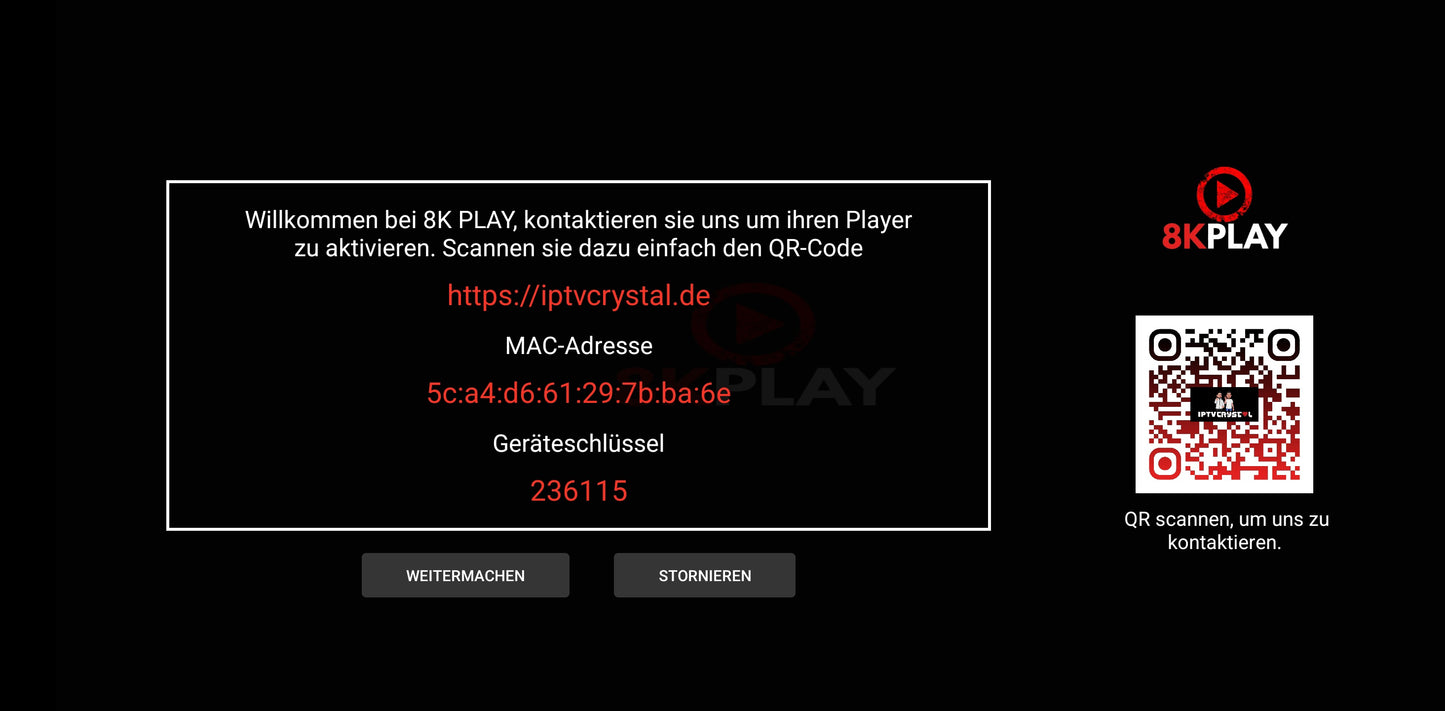
MAC-Adresse und Geräteschlüssel anzeigen
Nach dem Öffnen der Anwendung sehen Sie Ihre MAC-Adresse.
Schreiben Sie die MAC-Adresse auf, damit Sie für den nächsten Schritt vorbereitet sind.
Aktivierung im Shop kaufen
Kaufen Sie eine Aktivierung in unserem Shop.
Für die Aktivierung benötigen wir:
MAC-Adresse
und M3U-Link

Den M3U-Link finden Sie in der E-Mail,
die Sie nach dem Kauf Ihres Accounts erhalten.
8K PLAY starten
Sobald Sie die Zahlungsbestätigung von uns erhalten haben,
starten Sie 8K PLAY erneut.
Ihre Kanäle werden nun automatisch geladen und angezeigt.
Jetzt sind Sie bereit, das beste TV-Erlebnis zu genießen.

Playlist verwalten
Verwalten Sie Ihre Geräte und Playlists ganz einfach selbst – sicher, übersichtlich und jederzeit online unter 8kplay.de.
Im Kundenportal einloggen
Sobald Ihre Zahlung bestätigt wurde, können Sie sich auf 8kplay.de in Ihr Kundenportal einloggen.
Login-Daten:
E-Mail-Adresse: aus Ihrer Bestellung
MAC-Adresse: die MAC-Adresse Ihres Geräts aus der 8K PLAY App
Gerät auswählen
Nach dem Login sehen Sie im Kundenportal Ihre verbundenen Geräte. Wählen Sie einfach die gewünschte MAC-Adresse, um dieses Gerät zu verwalten.
Playlist hinzufügen
Klicken Sie im Kundenportal auf „Playlist hinzufügen“ und tragen Sie Ihre Zugangsdaten ein.
Sie benötigen:
Server URL
Username
Passwort
Alternativ können Sie auch direkt Ihren M3U-Link einfügen und Ihre Playlist in wenigen Sekunden speichern.
Playlists verwalten
Im Kundenportal können Sie Ihre eigenen Playlists jederzeit bearbeiten, aktualisieren oder bei Bedarf neu anlegen.
Vorteil:
Sie behalten Ihre Geräte und Zugänge selbst im Blick – schnell, flexibel und ohne Umwege.
PIN-Schutz aktivieren
Auf Wunsch können Sie Ihre Playlist mit einer 4-stelligen PIN schützen.
So können sensible Daten und Einstellungen nur nach PIN-Eingabe angezeigt oder geändert werden.
Ihr Portal. Ihre Geräte. Ihre Kontrolle.
Mit dem 8K PLAY Kundenportal auf 8kplay.de verwalten Sie Ihre Geräte und Playlists bequem selbst – direkt nach Ihrer Zahlungsbestätigung.
Nützliche Player-Informationen
Hier finden Sie wichtige Hinweise zur Nutzung Ihres Players, zum Passwortschutz, zu Favoriten und zur besseren Übersicht Ihrer Kategorien.
Passwort für Erwachseneninhalte
verwenden Sie den Code 0000.
(Sie können dieses Passwort später in den Einstellungen ändern.)
Lieblingskanäle als Favoriten speichern
Sie können Ihre wichtigsten Sender in einer eigenen Favoritenliste speichern und schneller wiederfinden.
1. Öffnen Sie die Senderliste im Player.
2. Halten Sie den gewünschten Kanal länger gedrückt.
3. Fügen Sie den Kanal zu den Favoriten hinzu.
Danach finden Sie Ihre Lieblingskanäle gesammelt in der Kategorie Favoriten.
Kategorien ausblenden für mehr Übersicht
Wenn Ihre Senderliste sehr umfangreich ist, können Sie einzelne Kategorien ausblenden und die Ansicht übersichtlicher machen.
1. Öffnen Sie im Player oben rechts die Einstellungen.
2. Wählen Sie die Kategorienverwaltung.
3. Blenden Sie nicht benötigte Bereiche aus, z. B.:
Live-TV Kategorien Serien Kategorien VOD / Film Kategorien
Player oder Playlist neu laden
Wenn Sender, Filme oder Serien nicht direkt angezeigt werden, schließen Sie die App kurz vollständig und öffnen Sie sie erneut. In vielen Fällen aktualisiert der Player die Liste danach automatisch.
Tipp für eine bessere Nutzung
Lassen Sie nur die Kategorien sichtbar, die Sie wirklich nutzen. Dadurch wirkt der Player aufgeräumter und Sie finden Sender, Filme oder Serien deutlich schneller.
